


Brauchen Sie Etiketten und möchten Sie diese selbst erstellen? Dann können Sie dafür das Microsoft Office-Programm „Word“ verwenden.
Um Etiketten zu erstellen, folgen Sie der unten aufgeführten Schritt-für-Schritt-Anleitung. Es gibt zwei Möglichkeiten, Etiketten zu erstellen.
- Dies kann durch Klicken auf das Symbol „Etiketten“ erfolgen, das unter „Verteilerlisten“ aufgeführt ist.
- Oder Sie gehen zu „Seriendruck starten“, wenn Sie eine Excel-Datei verwenden möchten, in der die Adressen notiert sind, und diese mit dem Etikett verknüpfen möchten, das Sie erstellen wollen.
Zunächst wird erläutert, wie man ein Etikett erstellt, ohne Excel zu verwenden.
Etiketten in Word erstellen
Wie angegeben können Sie selbst Versandetiketten im Microsoft Office-Programm „Word“ erstellen. Wenn Sie das Programm öffnen, sehen Sie oben in der blauen Leiste verschiedene Menüpunkte.

Hier sehen Sie auch den Menüpunkt „Verteilerlisten“. Darauf müssen Sie klicken. Wenn Sie darauf geklickt haben, erscheinen verschiedene Optionen, darunter die Option, Etiketten zu erstellen. Durch Klicken auf „Etiketten“ sehen Sie wieder verschiedene Optionen zur Auswahl.
Etiketten
Wenn alles richtig ist, befinden Sie sich nun im richtigen Bereich des Programms „Word“, um Etiketten zu erstellen.
Eine der Optionen, die Sie auswählen können, ist die Option, anzugeben, auf welchen Aufklebern Sie die Etiketten drucken möchten.
Dies ist wichtig, da Sie verschiedene Anbieter wie Dymo mit ihren eigenen Aufklebern haben und hier verschiedene Größen damit verbunden sind.
Es ist gut, auf der Aufkleberbox zu sehen, um welchen Anbieter es sich handelt und wie die Produktnummer lautet. Diese Produktnummer und den Anbieter finden Sie in der Liste, die Sie vor Augen haben.

Wenn Sie hier eine Auswahl treffen, sehen Sie daneben, wie die Höhe, Breite und Papierformat des Aufklebers sind.
Es kann sein, dass die Art des Aufklebers, die Sie zur Verfügung haben, nicht in der Liste steht.
Ist dies der Fall? Dann wählen Sie „Neues Etikett“ und erstellen Sie ein benutzerdefiniertes Etikett. Wenn Sie Ihre Auswahl getroffen haben, klicken Sie auf „OK“.
Adresse eingeben
Selbstverständlich muss auf dem Etikett, das Sie erstellen möchten, eine Adresse angegeben werden.
Sie sehen ein leeres Feld mit „Adresse“ darüber. Hier können Sie eine Adresse eingeben.

Wenn Sie eine bestehende Adresse aus der Kontaktpersonenliste eingeben möchten, wählen Sie das Symbol „Adresse einfügen“.
Selbstverständlich können Sie die Formatierung der eingegebenen Adresse auf die gewünschte Schriftart oder den gewünschten Absatz ändern.
Durch Klicken auf „OK“ danach können Sie sich dafür entscheiden, die gesamte Seite des gleichen Etiketts auszudrucken. Sie wählen „Drucken“, damit die Etiketten gedruckt werden.
Etiketten mit Excel-Datei erstellen
Sie können auch Etiketten mit einer Adressdatei aus einer Excel-Datei erstellen. Sie können nämlich eine Excel-Datei mit einer Word-Datei verknüpfen, um so Adressdaten zu übernehmen.
Sie gehen zuerst zum Programm „Word“. Sie sehen oben eine blaue Leiste mit verschiedenen Menüpunkten, darunter der Menüpunkt „Verteilerlisten“.
Darauf müssen Sie klicken.
Wenn Sie darauf geklickt haben, sehen Sie verschiedene Optionen erscheinen, darunter „Seriendruck starten“.
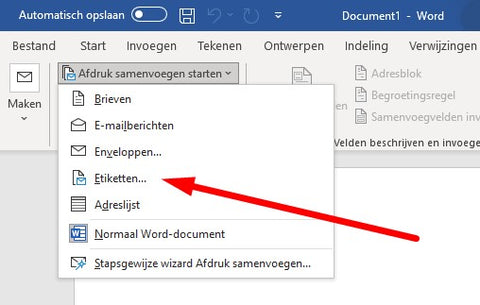
Sie entscheiden sich dann dafür, Etiketten zu erstellen. Sie wählen wieder die Art des Aufklebers in Bezug auf den Anbieter und die Produktnummer aus.
Wenn Sie damit fertig sind, klicken Sie auf „OK“ und sehen die Etiketten vor Augen. Sie werden nun eine Excel-Liste mit Adressen mit den Etiketten verknüpfen. Dies tun Sie wie folgt:
- Unter „Verteilerlisten“ steht auch der Menüpunkt „Adressen auswählen“. Durch Klicken darauf erhalten Sie die Wahl, eine bestehende Liste zu verwenden.
- Sie folgen den Schritten, die Sie dafür machen müssen, um die bestehende Adressliste in Excel zu verknüpfen.
- Es wird gefragt, eine Tabelle auszuwählen, wobei das Dokument, das Sie haben möchten, in den Blick kommt.
- Die Excel-Datei ist nun mit der Word-Datei verknüpft und kommt in den Blick der Etiketten.
- Durch Klicken auf „Seriendruckfelder einfügen“ können Sie den Namen und die Adressdaten auswählen, damit die Adresse entsteht.
- Dann klicken Sie auf „Etiketten aktualisieren“. Wenn Sie möchten, können Sie davon ein Beispiel anzeigen lassen, damit Sie sehen, dass die Adresse gut darauf steht.
- Danach drücken Sie auf „Fertig stellen und zusammenführen“ Dokumente drucken und Sie sind im Besitz der Etiketten.
Wie Sie lesen können, können Sie selbst Etiketten über die oben genannten Methoden erstellen.
Zusätzlicher Tipp 1: Seriendruck
Eine der stärksten Funktionen von Word beim Erstellen von Etiketten ist die Möglichkeit, die Funktion „Seriendruck“ zu verwenden. Damit können Sie Daten aus einer externen Quelle, wie einer Excel-Datei oder einer Outlook-Kontaktliste, mit einem Word-Dokument verknüpfen und Etiketten personalisiert ausfüllen lassen. Nachfolgend eine schrittweise Erklärung:
Vorbereiten der Datenquelle:
Stellen Sie sicher, dass Sie eine Datenquelle haben, wie eine Excel-Datei, in der Sie alle benötigten Informationen haben. Dies kann zum Beispiel eine Liste mit Namen und Adressen sein. Achten Sie darauf, dass:
- Die erste Zeile der Datei deutliche Spaltenüberschriften enthält (wie Name, Adresse, Postleitzahl).
- Es keine leeren Zeilen oder Spalten in der Liste gibt.
Starten mit Seriendruck in Word:
- Öffnen Sie Word und gehen Sie zu „Seriendruck“ in der Menüleiste.
- Klicken Sie auf „Seriendruck starten“ und wählen Sie „Etiketten“.
- Wählen Sie den richtigen Etikettentyp und die dazugehörige Produktnummer (zum Beispiel Avery).
- Drücken Sie auf „OK“.
Verknüpfen der Datenquelle:
- Klicken Sie auf „Empfänger auswählen“ und wählen Sie „Eine bestehende Liste verwenden“.
- Durchsuchen Sie Ihre Excel-Datei und wählen Sie die richtige Tabelle oder das richtige Arbeitsblatt.
Einfügen von Seriendruckfeldern:
- Klicken Sie auf den ersten Etikettbereich und wählen Sie „Seriendruckfelder einfügen“. Fügen Sie die Felder (wie Name und Adresse) ein, in der Reihenfolge, in der Sie sie anzeigen möchten.
- Passen Sie die Formatierung nach Wunsch an, zum Beispiel durch Ändern von Schriftarten oder Textausrichtung.
Beispiel anzeigen und fertigstellen:
- Klicken Sie auf „Ergebnisse anzeigen“, um zu kontrollieren, wie die ausgefüllten Etiketten aussehen.
- Wenn alles korrekt ist, klicken Sie auf „Fertig stellen und zusammenführen“ und wählen Sie „Dokumente drucken“ oder „Separate Dokumente bearbeiten“, wenn Sie Änderungen pro Etikett vornehmen möchten.
Drucken der Etiketten:
- Stellen Sie sicher, dass Ihr Drucker korrekt eingestellt ist und dass Sie das richtige Etikettenpapier in den Drucker legen.
- Kontrollieren Sie mit einem Testdruck auf normalem Papier, ob alles korrekt ausgerichtet ist, bevor Sie das endgültige Etikettenpapier verwenden.
Zusätzlicher Tipp 2: Achten Sie auf die Druckereinstellungen und das Papierformat
Für einen genauen Druck von Etiketten sind korrekte Druckereinstellungen essenziell. Kontrollieren Sie zuerst, ob Sie das richtige Etikettenpapier verwenden (z.B. Avery) und dass das Papier korrekt im Drucker liegt.
Gehen Sie in Word zu „Datei“ > „Drucken“ und stellen Sie das richtige Papierformat ein (meistens A4 oder Letter). Kontrollieren Sie in „Druckereigenschaften“, ob der Papiertyp auf Etiketten steht.
Machen Sie einen Testdruck auf normalem Papier, um zu kontrollieren, ob der Text gut ausgerichtet ist mit dem Etikettenpapier. Passen Sie gegebenenfalls die Ränder an über „Layout“ > „Ränder anpassen“.
Wenn der Testdruck stimmt, legen Sie das Etikettenpapier ein und drucken Sie das Dokument endgültig aus. Verwenden Sie vorzugsweise einen Drucker mit manueller Eingabe für eine genaue Ausrichtung.
Hilfe benötigt bei Etiketten?
Wir sind der Versandetiketten-Experte aus den Niederlanden. Darüber hinaus bieten wir die günstigste Lösung an. Sollten Sie Interesse haben, sehen Sie sich unseren Webshop an oder nehmen Sie direkt Kontakt mit uns auf.